
Excel Tips in Hindi: छात्रों और ऑफिस के लिए 10 आसान तरीके
Excel Tips in Hindi: छात्रों और ऑफिस के लिए 10 आसान तरीके

किसके लिए: विद्यार्थी और ऑफिस में Excel शुरू कर रहे लोग
पहले क्या चाहिए: Computer पर उपलब्ध वैध Excel; नीचे की काल्पनिक अभ्यास सूची।
अंत तक क्या बनेगा: खाली workbook से सही जोड़, औसत, Filter, प्रिंट और सेव की हुई शीट बनाएँगे।
Excel का खाली पेज देखकर अटकते हैं? पहले नीचे की पाँच पंक्तियाँ भरें। फिर उन्हीं पर Excel के 10 आसान तरीके सीखें। जरूरी रिकॉर्ड की जगह नई अभ्यास फाइल लें।
सबसे पहले Excel कहाँ खोलें?
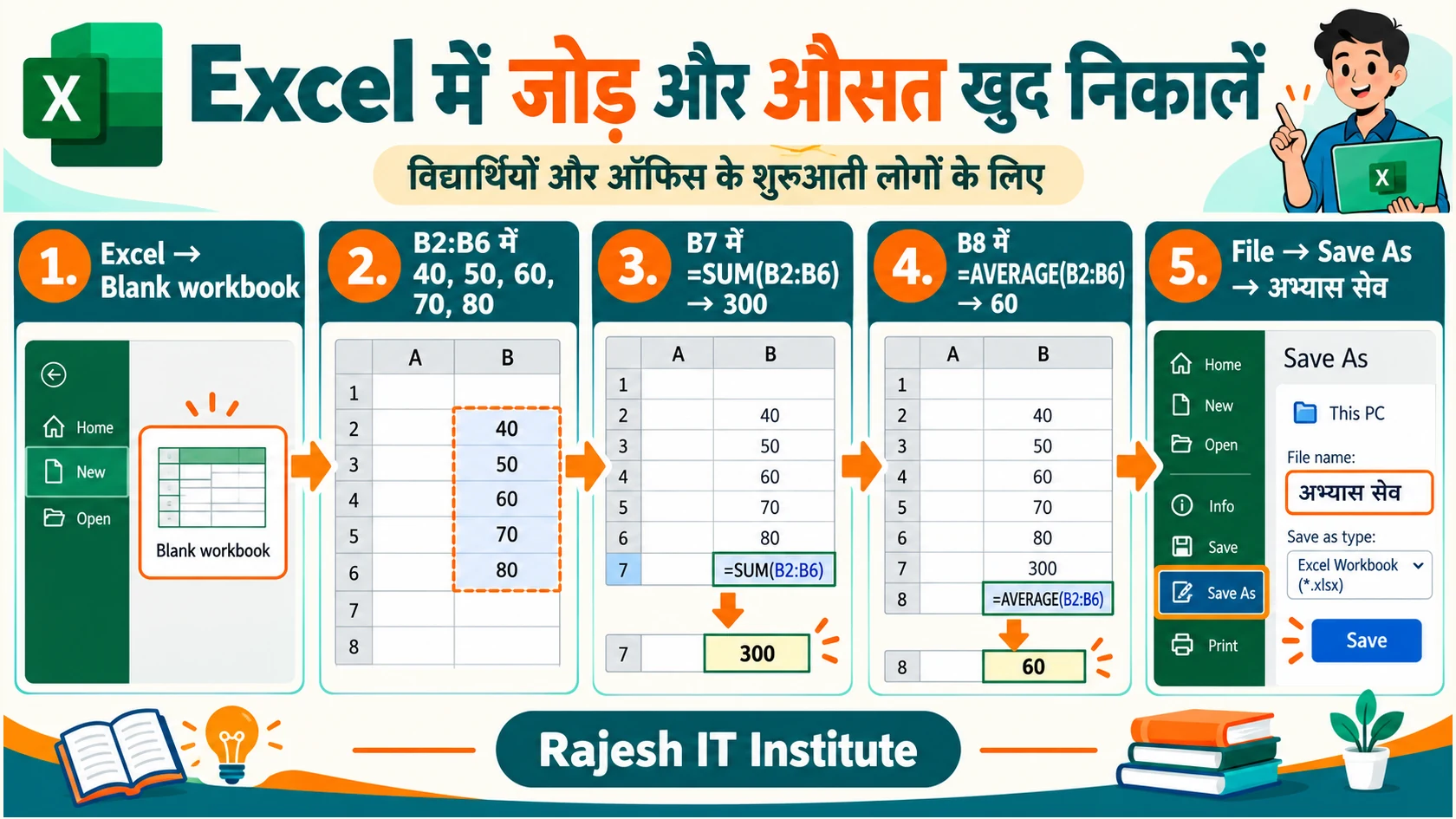
Windows Start में Excel खोजें → ऐप खोलें → Blank workbook चुनें। Computer में Excel न हो तो Google Sheets में नई शीट पर सूत्र का अभ्यास कर सकते हैं; मेनू अलग हो सकते हैं। यहाँ आगे के मेनू Computer वाले Excel के हैं।
ऊपर A, B, C कॉलम और बाईं ओर 1, 2, 3 पंक्तियाँ हैं। B2 का मतलब B कॉलम की दूसरी पंक्ति वाला खाना है। उसमें क्लिक करके मान लिखें और Enter दबाएँ। B2:B6 का मतलब B2 से B6 तक के सभी खाने हैं। A1:C6 चुनना हो तो A1 पर माउस दबाकर C6 तक खींचें और छोड़ें।
| पंक्ति | A: नाम | B: अंक |
|---|---|---|
| 1 | नाम | अंक |
| 2 | अमन | 40 |
| 3 | रीना | 50 |
| 4 | सोनू | 60 |
| 5 | मीना | 70 |
| 6 | रवि | 80 |
अब ये 10 काम इसी क्रम में करें
- जोड़ निकालें: A7 में “कुल” और B7 में
=SUM(B2:B6)लिखें। उत्तर 300 आएगा। - औसत निकालें: A8 में “औसत”, B8 में
=AVERAGE(B2:B6)लिखें। उत्तर 60 आएगा। खाली खाना और 0 एक जैसे नहीं हैं। - क्रम भरें: D1 में “क्रम”, D2 में 1 और D3 में 2 लिखें। D2:D3 चुनें और चयन के निचले दाएँ कोने का छोटा चौकोर नीचे D6 तक खींचें। 1 से 5 बनेंगे। यही AutoFill है।
- शर्त लगाएँ: C1 में “अभ्यास स्थिति”, C2 में
=IF(B2>=50,"ठीक","अभ्यास")लिखें। 40 के लिए “अभ्यास” आएगा। C2 का निचला हैंडल C6 तक खींचें। यह अभ्यास की शर्त है, बोर्ड का पास नियम नहीं। - छाँटकर देखें: A1:C6 चुनें → Data → Filter। B1 का तीर खोलें और सिर्फ 60 चुनें → OK। केवल सोनू की पंक्ति दिखनी चाहिए। Filter साफ करके सभी पंक्तियाँ वापस दिखाएँ।
- क्रम बदलें: A1:C6 पूरी सूची चुनें → Data → Sort → “अंक” → Smallest to Largest। Header का विकल्प सही रखें। अकेला नाम वाला कॉलम sort न करें; नाम और अंक का मेल बिगड़ सकता है।
- शीर्ष पंक्ति दिखती रखें: View → Freeze Panes → Freeze Top Row चुनें। नीचे स्क्रॉल करके देखें कि “नाम/अंक” वाली पहली पंक्ति दिखती है।
- कम अंक रंग से दिखाएँ: B2:B6 चुनें → Home → Conditional Formatting → Highlight Cells Rules → Less Than → 50 लिखें। 40 वाला खाना रंग में दिखेगा।
- Duplicate पहचानें: पहले File → Save As से अलग कॉपी लें। Data → Remove Duplicates तभी चलाएँ जब सही कॉलम/ID से दोहराव की पुष्टि हो। समान नाम वाले अलग व्यक्ति को न मिटाएँ। इससे पंक्ति सच में हट सकती है।
- सेव और प्रिंट जाँचें: File → Save As → उपलब्ध स्थानीय स्थान/Browse → Documents → नाम “Excel Practice.xlsx” → Save। File → Print में Preview देखें; सभी कॉलम कटे बिना दिखें। कागज पर प्रिंट निकालना जरूरी नहीं।
सूत्र या Filter में दिक्कत हो तो
सूत्र = से शुरू हो। अगर आपके Excel में comma वाला IF न चले तो =IF(B2>=50;"ठीक";"अभ्यास") आजमाएँ। सिर्फ दिख रही पंक्तियों का जोड़ चाहिए तो खाली B9 में =SUBTOTAL(109,B2:B6) लिखें। Filter में केवल 60 चुना हो तो B9 में 60 आएगा; साधारण SUM का 300 रहना सामान्य है।
अभ्यास का अंतिम परिणाम
Filter हटाएँ। कुल 300, औसत 60 और पहली स्थिति “अभ्यास” जाँचें। फाइल बंद करके फिर खोलें; डेटा और सूत्र मौजूद हों तो सेव भी सही हुआ।
खुद जाँचें: 3 छोटे सवाल
पहले अपना जवाब सोचें, फिर उत्तर खोलकर मिलाएँ।
B2:B6 में 40, 50, 60, 70, 80 का कुल और औसत?
उत्तर: कुल 300 और औसत 60।
केवल 60 दिखाने पर SUBTOTAL(109,B2:B6) का उत्तर?
उत्तर: 60; साधारण SUM में 300 रह सकता है।
नाम और अंक का मेल सही रखने के लिए Sort कैसे करें?
उत्तर: पूरी संबंधित टेबल चुनकर, सही header और अंक वाले कॉलम से Sort करें।
आधिकारिक स्रोत और आगे की मदद
इन्हें भी पढ़ें
पेज लोड हो रहे हैं…
By Rajesh Sir