
Basic Computer Skills: हर विद्यार्थी के लिए 7 जरूरी काम
Basic Computer Skills: हर विद्यार्थी के लिए 7 जरूरी काम

किसके लिए: पहली बार Computer सीख रहे विद्यार्थी
पहले क्या चाहिए: Windows Computer, इंटरनेट, अनुमत Google Account; अभ्यास के लिए काल्पनिक नाम।
अंत तक क्या बनेगा: एक फोल्डर, आवेदन PDF, खर्च की छोटी शीट और अपने ईमेल पर भेजी हुई फाइल तैयार होगी।
सिर्फ टाइपिंग से आगे बढ़िए। इन Basic Computer Skills में आप सच में फाइल बनाएँगे, खोजेंगे और भेजेंगे। यहाँ Windows और Google की वेबसाइटों का एक सीधा रास्ता दिया है।
1. फोल्डर बनाएँ और पहचानें
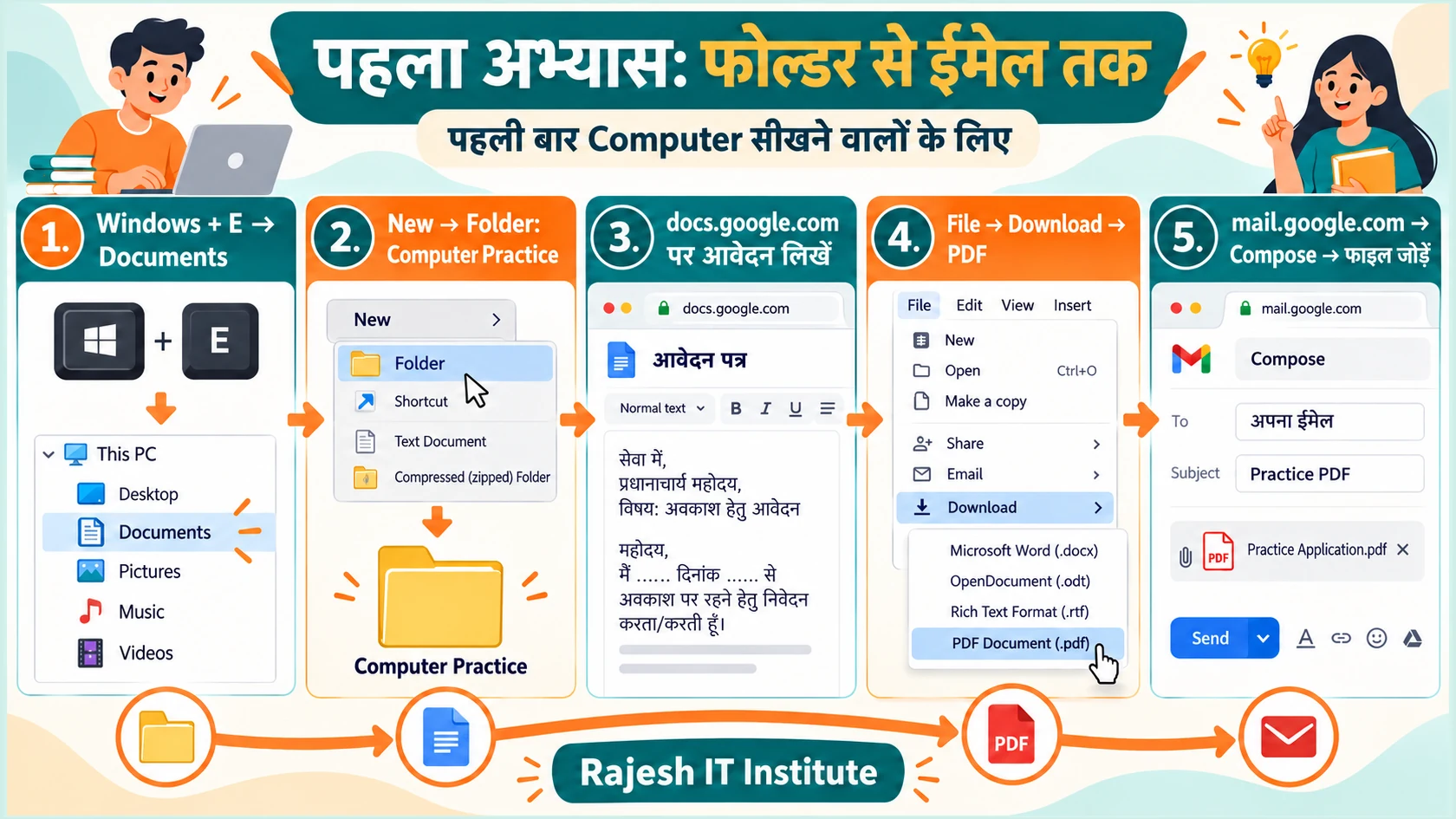
कीबोर्ड पर Windows + E दबाएँ → Documents खोलें → New → Folder चुनें → नाम लिखें Computer Practice → Enter दबाएँ। अब उसे खोलें। Folder का मतलब है फाइलें एक जगह रखने का डिजिटल डिब्बा।
2. छोटा आवेदन लिखें
Chrome में docs.google.com खोलें → लॉगिन माँगे तो अपना अनुमत Google Account चुनें → Blank/खाली दस्तावेज खोलें। ऊपर “Untitled document” की जगह “Practice Application” लिखें। नीचे का काल्पनिक नमूना टाइप करें:
सेवा में, प्रधानाचार्य महोदय। विषय: एक दिन की छुट्टी का आवेदन। महोदय, आवश्यक पारिवारिक काम के कारण मुझे 5 नवंबर को एक दिन की छुट्टी देने की कृपा करें। धन्यवाद। नाम: अभ्यास विद्यार्थी, कक्षा: 8।
विषय वाली लाइन चुनें → Ctrl + B से मोटी करें। बाकी पाठ सामान्य रखें। यह सिर्फ अभ्यास है; इसे असली आवेदन की तरह जमा न करें।
3. PDF डाउनलोड करके फोल्डर में रखें
Docs में File → Download → PDF Document (.pdf) चुनें। PDF ऐसा दस्तावेज है जिसका पेज देखने/भेजने पर लगभग वैसा ही रहता है। फाइल सामान्यतः Downloads में आएगी। न मिले तो ब्राउज़र में Ctrl + J दबाकर हाल की डाउनलोड सूची देखें। Windows + E → Downloads → “Practice Application.pdf” चुनें → Ctrl + C → Documents → Computer Practice → Ctrl + V। कॉपी खुल रही है या नहीं, दो बार क्लिक करके देखें।
4. खर्च की छोटी शीट बनाएँ
sheets.google.com → Blank/खाली शीट खोलें। A1 में “चीज”, B1 में “रुपये” लिखें। A2/B2 में कॉपी/40, A3/B3 में पेन/10 और A4/B4 में फाइल/20 भरें। B5 में =SUM(B2:B4) लिखकर Enter दबाएँ। जोड़ 70 आना चाहिए। ऊपर नाम रखें “Practice Expenses”। ऑनलाइन बदलाव अपने-आप सेव होंगे।
5. अपनी PDF ईमेल से भेजें
mail.google.com → Compose/लिखें चुनें → To में अपना ही ईमेल भरें → Subject में “Practice PDF” लिखें → छोटा संदेश लिखें। नीचे पेपर-क्लिप यानी Attach files चुनें → Documents → Computer Practice → अपनी PDF चुनें → Open। अपलोड पूरा होने और फाइल का नाम दिखने दें। पता और फाइल जाँचकर Send दबाएँ। Inbox/Sent में संदेश खोलकर PDF देखें।
6. सुरक्षित काम करें और बैकअप लें
अनजान फाइल और लिंक न खोलें। Google Account की Security सेटिंग में 2-Step Verification का विकल्प देखें और समझकर चालू करें। साझा Computer से काम के बाद Sign out करें। PDF की दूसरी कॉपी अपनी USB या अपने निजी Drive में रख सकते हैं; सार्वजनिक शेयरिंग न करें।
7. AI से भाषा की मदद लें
gemini.google.com में असली निजी विवरण हटाकर अपना आवेदन लिखें: “केवल भाषा सुधारो, नई बात मत जोड़ो।” उत्तर पढ़ें → सही सुधार अपने Docs आवेदन में करें → नई PDF डाउनलोड करें। अंतिम PDF खोलकर अपना काम जाँचें।
अंत में आपके पास क्या होना चाहिए?
Computer Practice फोल्डर में खुलने वाली PDF, 70 रुपये का सही जोड़ और अपने ईमेल पर वही attachment। यही तीन चीजें बन गईं तो आज का अभ्यास पूरा है। तुरंत नौकरी या प्रमाणपत्र की गारंटी इससे नहीं मिलती; यह काम सीखने की शुरुआत है।
खुद जाँचें: 3 छोटे सवाल
पहले अपना जवाब सोचें, फिर उत्तर खोलकर मिलाएँ।
डाउनलोड की हुई PDF पहले कहाँ मिलेगी?
उत्तर: आमतौर पर Downloads में; फिर उसे Documents → Computer Practice में कॉपी करें।
40 + 10 + 20 का जोड़ क्या है?
उत्तर: 70 रुपये।
Send दबाने से पहले कौन-सी दो चीजें जाँचें?
उत्तर: प्राप्तकर्ता का ईमेल और जुड़ी हुई सही PDF।
आधिकारिक स्रोत और आगे की मदद
इन्हें भी पढ़ें
पेज लोड हो रहे हैं…
By Rajesh Sir